
E-pass Reports
📘 Звіти
Звіти по валідаціям
Розділ призначений для перегляду та аналізу всіх операцій валідації — тобто оплат або реєстрацій поїздок через валідатори. Тут Ви можете:
.gif)
- відстежувати всі транзакції валідації;
- аналізувати оплату проїзду;
- перевіряти статуси операцій;
- отримувати детальну інформацію по кожній поїздці;
- фільтрувати дані за різними параметрами.
🧭 Що Ви бачите на сторінці
У верхній частині сторінки відображається зведена інформація:

- Кількість записів — загальна кількість транзакцій у вибірці
- Загальна вартість валідацій — сумарна сума всіх операцій
- Вартість платних / безоплатних валідацій — розподіл за типами оплат
Таблиця даних
Нижче відображається таблиця з усіма транзакціями.
Основні колонки:
- UID: унікальний ідентифікатор транзакції.
- Час реєстрації: дата та час здійснення валідації.
- Продукт: тип квитка або поїздки (наприклад, разовий квиток).
- Статус обробки: результат транзакції (наприклад, Успішно). [Якщо є помилки — їх варто перевіряти саме тут.]
- Метод транзакції: спосіб оплати:
- банківська картка (bankcard)
- готівка (cash)
- транспортна картка
- QR тощо
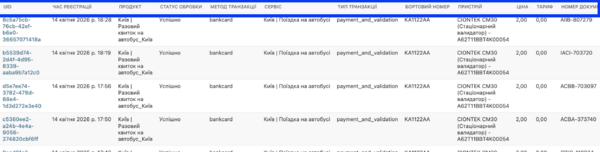
- Сервіс: опис операції (наприклад, поїздка в автобусі).
- Тип транзакції: тип операції (наприклад,
payment_and_validation). - Бортовий номер: ідентифікатор транспорту.
- Пристрій: валідатор, через який здійснено оплату.
- Ціна: вартість поїздки.
- Тариф: тариф, який застосовано.
- Номер документа: унікальний номер квитка/операції.

Кнопки та додаткові дії

У верхній частині сторінки доступні наступні кнопки:
- EXPORT. Дозволяє вивантажити дані звіту у файл.
- Відмінити підписку на щоденні звіти. Вимикає автоматичну розсилку щоденних звітів на електронну пошту.
- Додати звіт по валідаціям. Дозволяє налаштувати новий звіт.
Звіти по валідаціям (Транспорт)
Розділ призначений для перегляду та аналізу даних про валідації квитків у транспорті.
.gif)
Тут Ви можете:
- відстежувати кількість поїздок;
- аналізувати суму оплат;
- бачити розподіл за типами транспорту, містами та постачальниками;
- формувати звіти за потрібний період.
Це один із ключових розділів для контролю роботи транспорту та фінансової аналітики.
🧭 Що Ви бачите на сторінці
На сторінці відображається таблиця зі звітними даними.

Основні колонки:
- Тип транспорту: показує, для якого транспорту сформовано звіт (наприклад, автобус).
- Дата: дата, за яку зібрано дані по валідаціям.
- Адміністративна одиниця: місто або регіон, де відбувались поїздки.
- Постачальник послуг: система або провайдер, через якого оброблялись транзакції (наприклад, E-PASS).
- Кількість: загальна кількість валідацій (поїздок).
- Сума: загальна сума оплат за ці валідації.
Внизу таблиці може відображатись підсумковий рядок із загальними значеннями.
Фільтри (праворуч)
Праворуч розташована панель фільтрації — це Ваш основний інструмент для роботи зі звітами.
.gif)
Ви можете:
- Показати кількість: включити/вимкнути відображення кількості поїздок.
- Очистити всі фільтри: швидко скинути всі обрані параметри.
- За початковою ціною квитка
- Всі
- Безплатні
- Платні
- За перевізником: введіть назву перевізника для точкового пошуку.
- За транспортом: фільтр по конкретному транспорту.
- Дата створення: оберіть період, за який потрібно сформувати звіт. [Після вибору дат натисніть «Пошук», щоб застосувати фільтр.]
- За методом оплати: можна обрати один або кілька способів оплати:
- bankcard
- cash
- qr
- transport_card та інші.
На сторінці відображається агрегований звіт по валідаціям. Ви бачите узагальнені дані (кількість та суми), але за потреби можете перейти до деталізації. Щоб переглянути детальні дані:
.gif)
- Натисніть на іконку 🔍 (лупа) біля потрібного рядка.
Після цього відкриється розділ «Валідації», де вже відображаються:
- конкретні транзакції;
- час реєстрації;
та інше
Дані будуть вже відфільтровані відповідно до обраного рядка (наприклад, по типу транспорту або даті).
📩 Підписатись на щоденні звіти
Кнопка призначена для підписки на автоматичне отримання звітів. Після натискання система повинна активувати підписку на розсилку звітів на електронну пошту.
➕ Додати звіт по валідаціям (Транспорт)
.gif)
Кнопка призначена для створення нового звіту. Натисніть кнопку, щоб перейти до форми налаштування звіту.
У формі Ви зможете обрати параметри, за якими буде сформовано звіт, зокрема:
- тип транспорту;
- адміністративну одиницю;
- постачальника послуг;
Після заповнення параметрів система формує звіт на основі обраних даних.
Звіти по платежам
Розділ призначений для перегляду та аналізу інформації про всі платіжні транзакції в системі.
.gif)
Тут Ви можете:
- відстежувати проведені платежі;
- перевіряти статус транзакцій;
- аналізувати методи оплат;
- переглядати кількість проданих квитків та суми.
Розділ використовується для фінансового контролю та перевірки коректності оплат.
🧭 Що Ви бачите на сторінці
На сторінці відображається таблиця з переліком транзакцій.
.gif)
Основні колонки:
- UID: унікальний ідентифікатор транзакції в системі.
- Час обробки: дата та час обробки платежу.
- Номер платежу: внутрішній номер транзакції.
- Продукт: назва продукту або квитка, за який було здійснено оплату.
- Статус транзакції: поточний статус (наприклад, success — успішно виконано).
- Метод транзакції: спосіб оплати (наприклад, bankcard).
- Тип транзакції: тип операції (наприклад, payment_and_validation — оплата з валідацією).
- Сума: сума платежу.
- Кількість квитків: кількість квитків у транзакції.
Фільтри (праворуч)
Праворуч розташована панель фільтрації, яка дозволяє швидко знаходити потрібні транзакції.
.gif)
Ви можете:
- Показати кількість: включити або вимкнути відображення кількості.
- Дата створення: обрати період для відображення транзакцій. [Після вибору натисніть «Пошук»]
- За продуктом: введіть назву продукту для пошуку.
- За перевізником: фільтр по конкретному перевізнику.
- За типом транзакції: можна обрати:
- Payment and Validation
- Payment
- Validation
- Cash Collection
🎮 Як працювати з розділом
Щоб переглянути детальну інформацію по конкретному платежу:
.gif)
- Натисніть на UID потрібної транзакції.
Після цього відкриється сторінка з детальною інформацією про платіж, де Ви можете переглянути:
- повну інформацію про транзакцію;
- статус обробки;
та інше
.gif)
Щоб створити новий звіт по платежам:
- Натисніть кнопку «➕ Додати звіт по платежам».
Після цього відкриється форма, де Ви можете налаштувати параметри звіту (період, продукт, тип транзакції та інші фільтри).
Після заповнення параметрів система формує звіт на основі обраних даних.
Звіти по платежам (Типи пристроїв)
Розділ призначений для аналізу платежів у розрізі типів пристроїв.
.gif)
Тут Ви можете:
- побачити, з яких пристроїв здійснюються оплати;
- проаналізувати кількість транзакцій;
- оцінити суми платежів по кожному типу пристрою;
- відстежити активність по моделях валідаторів.
Це зручно для розуміння, які пристрої використовуються найчастіше та як вони впливають на загальний обіг.
🧭 Що ви бачите на сторінці
На сторінці відображається зведена таблиця з даними по платежам у розрізі типів пристроїв.
Основні колонки:
- Модель пристрою: назва та тип пристрою (наприклад, стаціонарний або мобільний валідатор).
- Дата: дата, за яку сформовано звіт.
Адміністративна одиниця: місто або регіон, де здійснювались платежі.
- Постачальник послуг: провайдер, через якого обробляються транзакції (наприклад, E-PASS).
- Кількість: загальна кількість платежів.
- Сума: загальна сума транзакцій.
[У нижній частині таблиці відображається підсумковий рядок із загальними значеннями]

Праворуч розташована панель фільтрів, яка дозволяє:
- відфільтрувати дані за перевізником;
- обрати модель пристрою;
- задати період (дата створення);
- очистити всі фільтри;
- керувати відображенням кількості.
🎮 Як користуватися розділом
Розділ відображає зведені дані по платежам за типами пристроїв.
.gif)
- Оберіть потрібні параметри у фільтрах (наприклад, період або модель пристрою).
- Натисніть «Пошук», щоб застосувати фільтри.
- Перегляньте результати у таблиці:
- кількість платежів;
- суму;
- розподіл по пристроях.
.gif)
Щоб перейти до деталізації платежів:
- Натисніть на іконку 🔍 (лупа) біля потрібного рядка.
Після цього Ви будете перенаправлені до розділу «Платежі» (Білінгова система), де відображається список транзакцій, вже відфільтрований відповідно до обраного типу пристрою.
.gif)
Щоб сформувати окремий звіт:
- Натисніть кнопку «➕ Додати звіт по платежам (Типи пристроїв)»
Після цього відкриється форма, де Ви можете задати параметри звіту (період, пристрій, перевізник тощо).
Звіти по платежам (Транспорт)
Розділ призначений для аналізу платежів у розрізі типів транспорту.
.gif)
Тут Ви можете:
- відстежувати кількість оплат по транспорту;
- аналізувати суму платежів;
- бачити розподіл по містах та перевізниках;
- оцінювати активність використання транспорту.
🧭 Що Ви бачите на сторінці
На сторінці відображається таблиця зі звітами, яка містить такі колонки:
- Тип транспорту: показує вид транспорту (наприклад, bus).
- Дата: дата, за яку сформовано звіт.
- Адміністративна одиниця: місто або регіон, де відбувались платежі.
- Постачальник послуг: система або сервіс, через який проходили платежі (наприклад, E-PASS).
- Кількість: загальна кількість транзакцій за вибраними параметрами.
- Сума: загальна сума всіх платежів.
Праворуч розташований блок фільтрів, де Ви можете:

- задати перевізника;
- обрати період (дату створення);
- відфільтрувати за типом транзакцій:
Також доступні:
- Показати кількість — вмикає/вимикає відображення кількісних даних; Тип валідацій:
- Payment and Validation
Опис типиві транзакції:
- Payment and Validation. Показує повний цикл поїздки — і оплату, і її підтвердження (валідацію).
- Payment. Враховуються лише факти оплати (списання коштів).
- Validation. Показує тільки валідації (факт проходу/підтвердження поїздки).
- Cash Collection. Відображає операції збору готівки.
➕ Додати звіт по платежам (транспорт)
Натисніть кнопку «Додати звіт по платежам (транспорт)» — після цього відкриється форма, де Ви задаєте параметри майбутнього звіту.
Зазвичай потрібно вказати:
- період, за який потрібно сформувати дані;
- перевізника (за потреби);
- тип транзакцій (Payment / Validation тощо).
Після збереження система:
👉 не одразу показує результат, а створює запис у таблиці
👉 звіт формується у фоновому режимі