
E-pass Reports: відмінності між версіями
Немає опису редагування |
Немає опису редагування |
||
| Рядок 153: | Рядок 153: | ||
Після заповнення параметрів система формує звіт на основі обраних даних. | Після заповнення параметрів система формує звіт на основі обраних даних. | ||
<br> | |||
<div style="text-align:center;"> | |||
<h1 style="color:#004085; font-size: 2.5em;">Звіти по платежам</h1> | |||
</div> | |||
Версія за 12:39, 16 квітня 2026
📘 Звіти
Звіти по валідаціям
.gif)
Розділ призначений для перегляду та аналізу всіх операцій валідації — тобто оплат або реєстрацій поїздок через валідатори. Тут Ви можете:
- відстежувати всі транзакції валідації;
- аналізувати оплату проїзду;
- перевіряти статуси операцій;
- отримувати детальну інформацію по кожній поїздці;
- фільтрувати дані за різними параметрами.
🧭 Що Ви бачите на сторінці
У верхній частині сторінки відображається зведена інформація:

- Кількість записів — загальна кількість транзакцій у вибірці
- Загальна вартість валідацій — сумарна сума всіх операцій
- Вартість платних / безоплатних валідацій — розподіл за типами оплат
Таблиця даних
Нижче відображається таблиця з усіма транзакціями.
Основні колонки:
- UID: унікальний ідентифікатор транзакції.
- Час реєстрації: дата та час здійснення валідації.
- Продукт: тип квитка або поїздки (наприклад, разовий квиток).
- Статус обробки: результат транзакції (наприклад, Успішно). [Якщо є помилки — їх варто перевіряти саме тут.]
- Метод транзакції: спосіб оплати:
- банківська картка (bankcard)
- готівка (cash)
- транспортна картка
- QR тощо
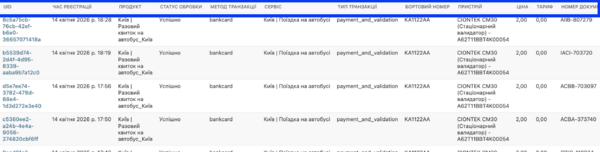
- Сервіс: опис операції (наприклад, поїздка в автобусі).
- Тип транзакції: тип операції (наприклад,
payment_and_validation). - Бортовий номер: ідентифікатор транспорту.
- Пристрій: валідатор, через який здійснено оплату.
- Ціна: вартість поїздки.
- Тариф: тариф, який застосовано.
- Номер документа: унікальний номер квитка/операції.

Кнопки та додаткові дії

У верхній частині сторінки доступні наступні кнопки:
- EXPORT. Дозволяє вивантажити дані звіту у файл.
- Відмінити підписку на щоденні звіти. Вимикає автоматичну розсилку щоденних звітів на електронну пошту.
- Додати звіт по валідаціям. Дозволяє налаштувати новий звіт.
Звіти по валідаціям (Транспорт)
.gif)
Розділ призначений для перегляду та аналізу даних про валідації квитків у транспорті.
Тут Ви можете:
- відстежувати кількість поїздок;
- аналізувати суму оплат;
- бачити розподіл за типами транспорту, містами та постачальниками;
- формувати звіти за потрібний період.
Це один із ключових розділів для контролю роботи транспорту та фінансової аналітики.
🧭 Що Ви бачите на сторінці
На сторінці відображається таблиця зі звітними даними.

Основні колонки:
- Тип транспорту: показує, для якого транспорту сформовано звіт (наприклад, автобус).
- Дата: дата, за яку зібрано дані по валідаціям.
- Адміністративна одиниця: місто або регіон, де відбувались поїздки.
- Постачальник послуг: система або провайдер, через якого оброблялись транзакції (наприклад, E-PASS).
- Кількість: загальна кількість валідацій (поїздок).
- Сума: загальна сума оплат за ці валідації.
Внизу таблиці може відображатись підсумковий рядок із загальними значеннями.
Фільтри (праворуч)
Праворуч розташована панель фільтрації — це Ваш основний інструмент для роботи зі звітами.
.gif)
Ви можете:
- Показати кількість: включити/вимкнути відображення кількості поїздок.
- Очистити всі фільтри: швидко скинути всі обрані параметри.
- За початковою ціною квитка
- Всі
- Безплатні
- Платні
- За перевізником: введіть назву перевізника для точкового пошуку.
- За транспортом: фільтр по конкретному транспорту.
- Дата створення: оберіть період, за який потрібно сформувати звіт. [Після вибору дат натисніть «Пошук», щоб застосувати фільтр.]
- За методом оплати: можна обрати один або кілька способів оплати:
- bankcard
- cash
- qr
- transport_card та інші.
На сторінці відображається агрегований звіт по валідаціям. Ви бачите узагальнені дані (кількість та суми), але за потреби можете перейти до деталізації. Щоб переглянути детальні дані:
.gif)
- Натисніть на іконку 🔍 (лупа) біля потрібного рядка.
Після цього відкриється розділ «Валідації», де вже відображаються:
- конкретні транзакції;
- час реєстрації;
та інше
Дані будуть вже відфільтровані відповідно до обраного рядка (наприклад, по типу транспорту або даті).
📩 Підписатись на щоденні звіти
Кнопка призначена для підписки на автоматичне отримання звітів. Після натискання система повинна активувати підписку на розсилку звітів на електронну пошту.
➕ Додати звіт по валідаціям (Транспорт)
.gif)
Кнопка призначена для створення нового звіту. Натисніть кнопку, щоб перейти до форми налаштування звіту.
У формі Ви зможете обрати параметри, за якими буде сформовано звіт, зокрема:
- тип транспорту;
- адміністративну одиницю;
- постачальника послуг;
Після заповнення параметрів система формує звіт на основі обраних даних.