* '''Остання транзакція''' Дата та час останньої зафіксованої транзакції. Дозволяє Вам оцінити, коли термінал востаннє був активним.
* '''Остання транзакція''' Дата та час останньої зафіксованої транзакції. Дозволяє Вам оцінити, коли термінал востаннє був активним.
* '''Графік''' Кнопка '''«Показати графік»''' дозволяє переглянути активність конкретного термінала протягом дня. Це зручно для аналізу навантаження та перевірки, чи стабільно працює пристрій.
* '''Графік''' Кнопка '''«Показати графік»''' дозволяє переглянути активність конкретного термінала протягом дня. Це зручно для аналізу навантаження та перевірки, чи стабільно працює пристрій.
<p>⚠️ Зверніть увагу: можливість перегляду або редагування залежить від Ваших прав доступу.
<p>⚠️ Зверніть увагу <br>
можливість перегляду або редагування залежить від Ваших прав доступу.
Якщо у Вас недостатньо прав, сторінка може бути недоступною або відкриється лише у режимі перегляду.</p>
Якщо у Вас недостатньо прав, сторінка може бути недоступною або відкриється лише у режимі перегляду.</p>
</div>
</div>
<br>
<br>
Версія за 08:41, 14 квітня 2026
🚌 Постачальники послуг
🚍 Рейси
Розділ призначений для керування рейсами перевізників у системі.
У цьому розділі створюються, плануються та редагуються рейси, а також виконується прив’язка рейсів до транспорту, маршрутів і працівників (водіїв, кондукторів).
Саме через рейси система формує фактичний графік роботи персоналу та відображає його в інших розділах (зокрема, в розділі «Працівники»).
🧭 Що ви бачите на сторінці
На сторінці відображається список рейсів у вигляді таблиці. У списку рейсів доступна така інформація:
постачальник послуг (перевізник);
транспорт, що виконує рейс;
маршрут рейсу;
дата та час виконання;
статус рейсу. На сторінці також доступні:
поле пошуку рейсів;
кнопка Export для експорту списку;
кнопка Додати рейс;
панель фільтрації за:
статусом зміни;
перевізником;
запланованим часом початку зміни.
🎮 Як користуватися розділом
Для перегляду або редагування рейсу натисніть на відповідний запис у списку.
У картці рейсу можна:
переглядати та змінювати запланований і фактичний час зміни;
переглядати статус рейсу;
прив’язувати транспорт і маршрут;
призначати водіїв і кондукторів;
переглядати події зміни статусу рейсу.
➕ Як додати рейс
Натисніть «Додати рейс».
Виберіть з випадаючого списку «Постачальника послуг». Визначає перевізника, для якого створюється рейс.
Введіть «Запланований час початку зміни та заверешння». Планова дата та час початку рейсу. Використовується для формування рейсу, розкладів і графіків. Плановий дата та час завершення рейсу, визначає тривалість зміни.
Статус зміни, змінюється автоматично та відображає поточний стан рейсу (наприклад: Очікується, Активний, Завершений).
Значення статусів
🔄 Очікується: Рейс створено та заплановано, але його виконання ще не розпочалося. Це стандартний початковий статус для нового рейсу.
✅ Активний: Рейс перебуває у процесі виконання. Зазвичай встановлюється після фактичного початку зміни (фіксації реального часу старту).
⛔️ Завершений: Рейс успішно виконано та завершено. Встановлюється після фіксації фактичного часу завершення зміни.
🚮 Скасований: Рейс було заплановано, але він не відбувся. Використовується у випадках, коли рейс скасовано до початку виконання.
🦺 Технічна несправність ТЗ: Рейс не було виконано або було перервано через технічну несправність транспортного засобу. Статус використовується для фіксації причин невиконання рейсу з технічних причин.
📝 Оформлено: Рейс завершено та оформлено в системі (дані підтверджені, зафіксовані або підготовлені для подальшої обробки/звітності). Зазвичай використовується як фінальний або службовий статус у внутрішніх процесах.
Фактичний час початку зміни: дата та час фактичного початку рейсу. Встановлюється автоматично в момент початку зміни та використовується для фіксації реального старту виконання рейсу.
Транспорт: транспортний засіб, який виконує рейс. Ви можете обрати транспорт зі списку доступних або додати новий
Маршрут: маршрут, за яким виконується рейс. Визначає напрямок руху та зупинки рейсу.
Водій: водій, який виконує рейс. Ви можете обрати водія зі списку зареєстрованих або додати нового.
Початковий одометр: показник одометра транспортного засобу на початок рейсу. Використовується для обліку пробігу.
Кінцевий одометр: показник одометра транспортного засобу на кінець рейсу. Дає змогу визначити фактичний пробіг за рейс.
Розклад рейсу: розклад, у межах якого виконується рейс. Відображається автоматично, якщо рейс створено на основі розкладу.
Зареєстровані валідатори: валідатори, зареєстровані для виконання рейсу.
Статус синхронізації з Dozor: відображає стан синхронізації даних рейсу з системою Dozor (наприклад: Очікується).
Створено з валідатора: показує, чи був рейс створений водієм безпосередньо з валідатора (поза розкладом або адмініструванням).
Події зміни статусу рейсу
У цьому блоці відображається історія змін статусу рейсу.
Для кожної події вказано:
Старий статус — статус рейсу до зміни.
Новий статус — статус рейсу після зміни.
Дата створення — дата та час фіксації зміни статусу.
Видалити — можливість видалити подію зміни статусу (за наявності прав).
Щоб додати нову подію зміни статусу рейсу, натисніть «Додати ще Подія зміни статусу рейса».
Водії на рейсі
У цьому блоці Ви можете керувати списком водіїв, закріплених за рейсом.
Щоб додати водія на рейс, натисніть «Додати ще Водії на рейсі».
До рейсу можна додати одного або кількох водіїв залежно від конфігурації та правил компанії.
Кондуктори на рейсі
У цьому блоці Ви можете керувати списком кондукторів, які працюють на рейсі.
Щоб додати кондуктора на рейс, натисніть «Додати ще Кондуктори на рейсі».
Додані кондуктори прив’язуються до рейсу для обліку та контролю виконання.
📈 Дашборд терміналів
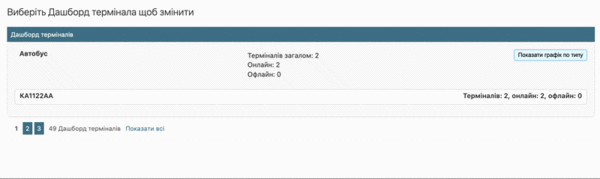
Розділ «Дашборд терміналів» призначений для моніторингу стану терміналів у розрізі типу транспорту, перевізників, рейсів і маршрутів.
За допомогою цього розділу Ви можете швидко оцінити:
загальну кількість терміналів;
кількість терміналів онлайн та офлайн;
проблемні ділянки, де термінали не виходять на зв’язок.
🧭 Що ви бачите на сторінці
Як читати дашборд терміналів
На дашборді термінали згруповані за типом транспорту (наприклад: тролейбус, автобус, трамвай).
Кожен блок відображає поточний стан терміналів для відповідного типу транспорту.
Загальна інформація по типу транспорту
У верхній частині кожного блоку відображається зведена статистика:
Терміналів загалом — загальна кількість терміналів цього типу;
Онлайн — кількість терміналів, які зараз передають дані;
Офлайн — кількість терміналів, які не виходять на зв’язок.
Ця інформація дозволяє швидко оцінити загальний стан терміналів по кожному типу транспорту.
Детальний перегляд терміналів у групі
Після розгортання групи терміналів відображається детальна інформація про кожен окремий термінал, що входить до цієї групи.
Інформація про групу
У верхній частині блоку відображається:
назва групи або ідентифікатор транспортного об’єкта;
загальна кількість терміналів у групі;
кількість терміналів онлайн та офлайн.
Також доступні дії:
перехід до об’єкта транспорту — для перегляду пов’язаної інформації про транспорт. При натисканні перехід в розділ - Транспортний парк
перегляд графіка по транспорту — для аналізу роботи терміналів у часовому розрізі.
Список терміналів
Нижче наведено перелік усіх терміналів, що належать до цієї групи.
Для кожного термінала відображається:
Термінал Унікальний ідентифікатор термінала та його тип (наприклад, модель і тип валідатора). Натискання на назву термінала відкриває сторінку
Список терміналів
Нижче наведено перелік усіх терміналів, що належать до цієї групи.
Для кожного термінала відображається:
Термінал Унікальний ідентифікатор термінала та його тип (наприклад, модель і тип валідатора). Натиснувши на назву термінала, Ви переходите до розділуТранспортні валідатори, де можна переглянути детальну інформацію про пристрій.
Статус Поточний стан термінала:
Онлайн — термінал працює та передає дані;
Офлайн — термінал не передає дані.
Остання транзакція Дата та час останньої зафіксованої транзакції. Дозволяє Вам оцінити, коли термінал востаннє був активним.
Графік Кнопка «Показати графік» дозволяє переглянути активність конкретного термінала протягом дня. Це зручно для аналізу навантаження та перевірки, чи стабільно працює пристрій.
⚠️ Зверніть увагу
можливість перегляду або редагування залежить від Ваших прав доступу.
Якщо у Вас недостатньо прав, сторінка може бути недоступною або відкриється лише у режимі перегляду.


.gif)
.gif)
.gif)
.gif)
.gif)
.gif)
.gif)
.gif)