
E-pass Reports: відмінності між версіями
Немає опису редагування |
Немає опису редагування |
||
| Рядок 38: | Рядок 38: | ||
* '''Статус обробки:''' результат транзакції (наприклад, ''Успішно''). [Якщо є помилки — їх варто перевіряти саме тут.] | * '''Статус обробки:''' результат транзакції (наприклад, ''Успішно''). [Якщо є помилки — їх варто перевіряти саме тут.] | ||
* '''Метод транзакції:''' спосіб оплати: | * '''Метод транзакції:''' спосіб оплати: | ||
** банківська картка (bankcard) | ** банківська картка (bankcard) | ||
** готівка (cash) | ** готівка (cash) | ||
** транспортна картка | ** транспортна картка | ||
** QR тощо | ** QR тощо[[Файл:Знімок екрана 2026-04-15 о 09.12.48.png|міні|600x600пкс]] | ||
* '''Сервіс:''' опис операції (наприклад, поїздка в автобусі). | * '''Сервіс:''' опис операції (наприклад, поїздка в автобусі). | ||
* '''Тип транзакції:''' тип операції (наприклад, <code>payment_and_validation</code>). | * '''Тип транзакції:''' тип операції (наприклад, <code>payment_and_validation</code>). | ||
| Рядок 49: | Рядок 49: | ||
* '''Тариф:''' тариф, який застосовано. | * '''Тариф:''' тариф, який застосовано. | ||
* '''Номер документа:''' унікальний номер квитка/операції. | * '''Номер документа:''' унікальний номер квитка/операції. | ||
=== Кнопки та додаткові дії === | |||
[[Файл:Знімок екрана 2026-04-15 о 09.33.45.png|ліворуч|міні|600x600пкс]] | |||
У верхній частині сторінки доступні наступні кнопки: | |||
* '''EXPORT.''' Дозволяє вивантажити дані звіту у файл. | |||
* '''Відмінити підписку на щоденні звіти.''' Вимикає автоматичну розсилку щоденних звітів на електронну пошту. | |||
* '''Додати звіт по валідаціям.''' Дозволяє налаштувати новий звіт. | |||
Версія за 07:38, 15 квітня 2026
📘 Звіти
Звіти по валідаціям
.gif)
Розділ призначений для перегляду та аналізу всіх операцій валідації — тобто оплат або реєстрацій поїздок через валідатори. Тут Ви можете:
- відстежувати всі транзакції валідації;
- аналізувати оплату проїзду;
- перевіряти статуси операцій;
- отримувати детальну інформацію по кожній поїздці;
- фільтрувати дані за різними параметрами.
🧭 Що Ви бачите на сторінці
У верхній частині сторінки відображається зведена інформація:

- Кількість записів — загальна кількість транзакцій у вибірці
- Загальна вартість валідацій — сумарна сума всіх операцій
- Вартість платних / безоплатних валідацій — розподіл за типами оплат
Таблиця даних
Нижче відображається таблиця з усіма транзакціями.
Основні колонки:
- UID: унікальний ідентифікатор транзакції.
- Час реєстрації: дата та час здійснення валідації.
- Продукт: тип квитка або поїздки (наприклад, разовий квиток).
- Статус обробки: результат транзакції (наприклад, Успішно). [Якщо є помилки — їх варто перевіряти саме тут.]
- Метод транзакції: спосіб оплати:
- банківська картка (bankcard)
- готівка (cash)
- транспортна картка
- QR тощо
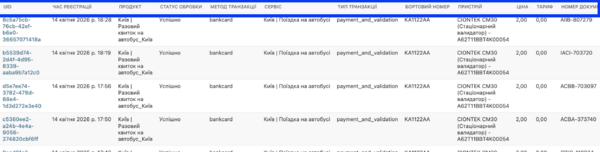
- Сервіс: опис операції (наприклад, поїздка в автобусі).
- Тип транзакції: тип операції (наприклад,
payment_and_validation). - Бортовий номер: ідентифікатор транспорту.
- Пристрій: валідатор, через який здійснено оплату.
- Ціна: вартість поїздки.
- Тариф: тариф, який застосовано.
- Номер документа: унікальний номер квитка/операції.

Кнопки та додаткові дії

У верхній частині сторінки доступні наступні кнопки:
- EXPORT. Дозволяє вивантажити дані звіту у файл.
- Відмінити підписку на щоденні звіти. Вимикає автоматичну розсилку щоденних звітів на електронну пошту.
- Додати звіт по валідаціям. Дозволяє налаштувати новий звіт.