
Administrative units: відмінності між версіями
Немає опису редагування |
Немає опису редагування |
||
| Рядок 8: | Рядок 8: | ||
Розділ призначений для створення, редагування та керування маршрутами громадського транспорту в межах адміністративних одиниць. У ньому зберігається інформація про всі маршрути, підключені до системи електронного квитка, їхній статус та пов’язані послуги. | Розділ призначений для створення, редагування та керування маршрутами громадського транспорту в межах адміністративних одиниць. У ньому зберігається інформація про всі маршрути, підключені до системи електронного квитка, їхній статус та пов’язані послуги. | ||
[https://epass.easypay.ua/dashboard/area/route/ Перейти до розділу] | [https://epass.easypay.ua/dashboard/area/route/ ▶️ Перейти до розділу] | ||
| Рядок 77: | Рядок 77: | ||
'''ID маршруту від Dozor''' заповнюйте лише тоді, коли у Вас є відповідне значення. Якщо інтеграція з Dozor не використовується, це поле можна залишити порожнім. | '''ID маршруту від Dozor''' заповнюйте лише тоді, коли у Вас є відповідне значення. Якщо інтеграція з Dozor не використовується, це поле можна залишити порожнім. | ||
|} | |} | ||
== 📦 Послуги == | |||
[[Файл:Ezgif.com-video-to-gif-converter (100).gif|міні|600x600пкс]] | |||
Розділ '''«Послуги»''' призначений для перегляду та контролю послуг, які використовуються в системі для здійснення оплат. | |||
У цьому розділі Ви можете: | |||
* переглянути перелік доступних послуг; | |||
* знайти потрібну послугу за назвою або параметрами; | |||
* перевірити, які способи оплати доступні для кожної послуги; | |||
* переглянути основні характеристики послуги (тариф, тип транспорту, адміністративну одиницю тощо); | |||
* визначити, в яких продуктах використовується послуга. | |||
[https://epass.easypay.ua/dashboard/area/service/ ▶️ Перейти до розділу] | |||
Версія за 10:50, 13 квітня 2026
Адміністративні одиниці
🚌 Маршрути громадського транспорту

Розділ призначений для створення, редагування та керування маршрутами громадського транспорту в межах адміністративних одиниць. У ньому зберігається інформація про всі маршрути, підключені до системи електронного квитка, їхній статус та пов’язані послуги.
🧭 Що ви бачите на сторінці
На головній сторінці розділу відображається список усіх маршрутів громадського транспорту у вигляді таблиці. У таблиці Ви бачите основну інформацію про кожен маршрут:
Адміністративна одиниця — місто, район, область або інша територіальна одиниця, до якої належить маршрут.
Назва маршруту — повна назва маршруту.
Статус — показує, чи є маршрут активним.

Послуги — послуга, в межах якої працює маршрут.
Перевізники — компанія або організація, що обслуговує маршрут.
Тип транспорту — вид транспорту для цього маршруту
Над таблицею розташоване поле пошуку. Воно допомагає швидко знайти потрібний маршрут за назвою або іншими даними.
.gif)
У правій частині сторінки знаходиться панель фільтрації, де Ви можете звузити список маршрутів за такими параметрами:
- адміністративна одиниця;
- статус;
- послуга;
- тип транспорту.
Це зручно, якщо маршрутів багато і Вам потрібно швидко залишити на екрані лише потрібні записи.
🎮 Як користуватися розділом
.gif)
Щоб відкрити маршрут, натисніть на його назву у таблиці. Після цього відкриється сторінка перегляду, де Ви побачите повну інформацію про маршрут: адміністративну одиницю, назву, опис, коментар, послуги, коротку назву, статус, ID маршруту від Dozor, тип транспорту та перевізників.
Такий перегляд зручний, коли Вам потрібно швидко перевірити налаштування маршруту або уточнити, які дані вже внесені в систему.
Щоб додати новий маршрут, натисніть кнопку «Додати маршрут громадського транспорту» у верхньому правому куті сторінки
➕ Як додати маршрут громадського транспорту
.gif)
Після натискання кнопки «Додати маршрут громадського транспорту» відкриється форма створення нового маршруту.
Заповніть поля послідовно:
Адміністративна одиниця— оберіть зі списку населений пункт, район, область або іншу одиницю, до якої належить маршрут.Назва маршруту— вкажіть повну назву маршруту, у тому вигляді, як вона має відображатися в системі.Опис маршруту— додайте короткий опис маршруту, якщо потрібно уточнити його призначення або особливості.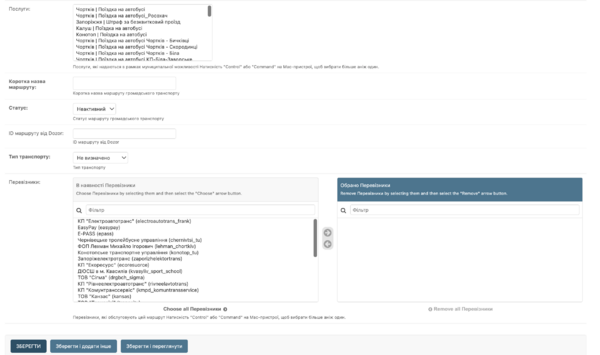
Коментар маршруту— використовуйте для службових приміток або додаткової внутрішньої інформації.Послуги— оберіть одну або кілька послуг, у межах яких працює маршрут. Якщо потрібно вибрати кілька значень, утримуйте клавішу Ctrl або Command на Mac.Коротка назва маршруту— вкажіть скорочену назву або номер маршруту, якщо він використовується окремо від повної назви.Статус— виберіть, чи буде маршрут активним або неактивним.ID маршруту від Dozor— заповнюйте, якщо маршрут має ідентифікатор у зовнішній системі Dozor.Тип транспорту— оберіть потрібний тип: автобус, тролейбус, трамвай, метро, маршрутне таксі тощо.Перевізники— у лівому списку оберіть доступного перевізника і перенесіть його до правого блоку «Обрано Перевізники» за допомогою стрілки. Саме перевізники з правого блоку будуть прив’язані до маршруту.

| 💡 Корисно знати
Поле «Послуги» дозволяє прив’язати маршрут одразу до кількох послуг. Це важливо, якщо один маршрут використовується в різних сценаріях обліку або оплати. У блоці «Перевізники» недостатньо просто знайти потрібну компанію в лівому списку — її потрібно саме перенести до списку обраних. Якщо перевізник залишився лише в лівій колонці, він не буде доданий до маршруту. ID маршруту від Dozor заповнюйте лише тоді, коли у Вас є відповідне значення. Якщо інтеграція з Dozor не використовується, це поле можна залишити порожнім. |
📦 Послуги
.gif)
Розділ «Послуги» призначений для перегляду та контролю послуг, які використовуються в системі для здійснення оплат.
У цьому розділі Ви можете:
- переглянути перелік доступних послуг;
- знайти потрібну послугу за назвою або параметрами;
- перевірити, які способи оплати доступні для кожної послуги;
- переглянути основні характеристики послуги (тариф, тип транспорту, адміністративну одиницю тощо);
- визначити, в яких продуктах використовується послуга.