
E-pass users: відмінності між версіями
Немає опису редагування |
Немає опису редагування |
||
| (Не показані 4 проміжні версії цього користувача) | |||
| Рядок 10: | Рядок 10: | ||
<h1 style="color:#004085; font-size: 2.5em;"> 📞 Служба підтримки пасажирів </h1> | <h1 style="color:#004085; font-size: 2.5em;"> 📞 Служба підтримки пасажирів </h1> | ||
</div> | </div> | ||
[[Файл:Ezgif.com-video-to-gif-converter (67).gif|міні|400x400пкс]] | |||
Розділ призначений для пошуку, перегляду та аналізу даних користувачів системи. | |||
Тут Ви працюєте з конкретними пасажирами: знаходите їх за різними параметрами, перевіряєте наявність карток, ідентифікаторів та швидко переходите до подальших дій (наприклад, перевірки платежів або звернень). | |||
=== 🧭 Що Ви бачите на сторінці === | |||
У верхній частині сторінки розташовані поля для пошуку, які дозволяють швидко знайти потрібного користувача: | |||
[[Файл:Users..gif|ліворуч|міні|500x500пкс]] | |||
'''1. Панель пошуку користувача''' | |||
* '''<code>UID / картка / NFC / GUID</code>''' — універсальне поле для пошуку за будь-яким ідентифікатором | |||
* '''<code>Телефон</code>''' — пошук за номером телефону | |||
* '''<code>ІПН</code>''' — пошук за податковим номером | |||
* '''<code>Документ</code>''' — номер документа користувача | |||
* '''<code>External ID</code>''' — ідентифікатор у зовнішній системі | |||
* '''<code>Прізвище Ім’я По батькові</code>''' — пошук за ПІБ | |||
* '''<code>EasyPay User ID</code>''' — внутрішній ID користувача | |||
Ви можете заповнити будь-яке одне поле або комбінувати кілька для більш точного результату. | |||
<div style="text-align:center;"> | |||
<h1 style="color:#004085; font-size: 2.5em;"> Карти NFC </h1> | |||
</div> | |||
[[Файл:Ezgif.com-video-to-gif-converter (68).gif|міні|500x500пкс]] | |||
Розділ призначений для роботи з безконтактними картками користувачів: перегляду, пошуку, додавання та контролю їхнього статусу. Тут Ви можете перевірити, чи активна картка, до якої групи вона належить, коли була створена та чи не заблокована. | |||
=== 🧭 Що Ви бачите на сторінці === | |||
'''1. Панель пошуку.''' У верхній частині сторінки розташоване поле пошуку: | |||
* дозволяє знайти картку за номером або NFC-ідентифікатором | |||
'''2. Таблиця карт NFC''' У таблиці відображається список усіх карток. | |||
Основні колонки: | |||
* '''Дата створення''' — коли картка була додана в систему | |||
* '''Номер картки''' — унікальний номер картки | |||
* '''NFC''' — ідентифікатор чіпа[[Файл:Ezgif.com-video-to-gif-converter (69).gif|ліворуч|міні|500x500пкс]] | |||
* '''Група картки''' — тип картки: | |||
** Загальна | |||
** Пільгова | |||
** Студентська | |||
** тощо | |||
* '''Адміністративна одиниця''' — регіон, до якого належить картка | |||
* '''Дата створення ЦНАП''' — коли картка була оформлена через ЦНАП | |||
* '''Додано працівником ЦНАП''' — інформація про додавання | |||
* '''Активна''' — статус картки: | |||
** ✅ — картка активна | |||
* '''Заблокована''' — статус блокування: | |||
** ❌ — картка не заблокована | |||
👉 Це дозволяє швидко оцінити стан картки без переходу в деталі. | |||
Поточна версія на 11:25, 28 квітня 2026
👤 Користувачі
Розділ призначений для управління даними пасажирів у системі. Тут Ви працюєте з ключовими сутностями, пов’язаними з користувачем: його NFC-картками та квитками. Це основна точка, де можна знайти, додати або відредагувати інформацію, що використовується під час оплати проїзду.
📞 Служба підтримки пасажирів
.gif)
Розділ призначений для пошуку, перегляду та аналізу даних користувачів системи.
Тут Ви працюєте з конкретними пасажирами: знаходите їх за різними параметрами, перевіряєте наявність карток, ідентифікаторів та швидко переходите до подальших дій (наприклад, перевірки платежів або звернень).
🧭 Що Ви бачите на сторінці
У верхній частині сторінки розташовані поля для пошуку, які дозволяють швидко знайти потрібного користувача:

1. Панель пошуку користувача
UID / картка / NFC / GUID— універсальне поле для пошуку за будь-яким ідентифікаторомТелефон— пошук за номером телефонуІПН— пошук за податковим номеромДокумент— номер документа користувачаExternal ID— ідентифікатор у зовнішній системіПрізвище Ім’я По батькові— пошук за ПІБEasyPay User ID— внутрішній ID користувача
Ви можете заповнити будь-яке одне поле або комбінувати кілька для більш точного результату.
Карти NFC
.gif)
Розділ призначений для роботи з безконтактними картками користувачів: перегляду, пошуку, додавання та контролю їхнього статусу. Тут Ви можете перевірити, чи активна картка, до якої групи вона належить, коли була створена та чи не заблокована.
🧭 Що Ви бачите на сторінці
1. Панель пошуку. У верхній частині сторінки розташоване поле пошуку:
- дозволяє знайти картку за номером або NFC-ідентифікатором
2. Таблиця карт NFC У таблиці відображається список усіх карток.
Основні колонки:
- Дата створення — коли картка була додана в систему
- Номер картки — унікальний номер картки
- NFC — ідентифікатор чіпа
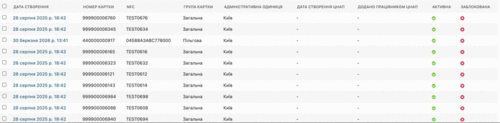
- Група картки — тип картки:
- Загальна
- Пільгова
- Студентська
- тощо
- Адміністративна одиниця — регіон, до якого належить картка
- Дата створення ЦНАП — коли картка була оформлена через ЦНАП
- Додано працівником ЦНАП — інформація про додавання
- Активна — статус картки:
- ✅ — картка активна
- Заблокована — статус блокування:
- ❌ — картка не заблокована
.gif)
👉 Це дозволяє швидко оцінити стан картки без переходу в деталі.