(Не показано 16 проміжних версій цього користувача)
Рядок 2:
Рядок 2:
== 🚍 Рейси ==
== 🚍 Рейси ==
<blockquote>[[Файл:2026-01-2111.05.39-ezgif.com-video-to-gif-converter.gif|міні|400x400пкс]]Розділ призначений для керування рейсами перевізників у системі.
<blockquote>[[Файл:2026-01-2111.05.39-ezgif.com-video-to-gif-converter.gif|міні|400x400пкс]]Розділ призначений для керування рейсами перевізників у системі.
У цьому розділі створюються, плануються та редагуються рейси, а також виконується прив’язка рейсів до транспорту, маршрутів і працівників (водіїв, кондукторів).
У цьому розділі створюються, плануються та редагуються рейси, а також виконується прив’язка рейсів до транспорту, маршрутів і працівників (водіїв, кондукторів).
🔄 <strong>Очікується:</strong> Рейс створено та заплановано, але його виконання ще не розпочалося. Це стандартний початковий статус для нового рейсу.<br><br>
✅ <strong>Активний:</strong> Рейс перебуває у процесі виконання. Зазвичай встановлюється після фактичного початку зміни (фіксації реального часу старту).<br><br>
⛔️ <strong>Завершений:</strong> Рейс успішно виконано та завершено. Встановлюється після фіксації фактичного часу завершення зміни.<br><br>
🚮 <strong>Скасований:</strong> Рейс було заплановано, але він не відбувся. Використовується у випадках, коли рейс скасовано до початку виконання.<br><br>
🦺 <strong>Технічна несправність ТЗ:</strong> Рейс не було виконано або було перервано через технічну несправність транспортного засобу. Статус використовується для фіксації причин невиконання рейсу з технічних причин.<br><br>
📝 <strong>Оформлено:</strong> Рейс завершено та оформлено в системі (дані підтверджені, зафіксовані або підготовлені для подальшої обробки/звітності). Зазвичай використовується як фінальний або службовий статус у внутрішніх процесах.
</p>
[[Файл:Ezgif.com-video-to-gif-converter (4).gif|міні|600x600пкс]]'''Фактичний час початку зміни:''' дата та час фактичного початку рейсу. Встановлюється автоматично в момент початку зміни та використовується для фіксації реального старту виконання рейсу.
'''Транспорт:''' транспортний засіб, який виконує рейс. Ви можете обрати транспорт зі списку доступних або додати новий
'''Маршрут:''' маршрут, за яким виконується рейс. Визначає напрямок руху та зупинки рейсу.
'''Водій:''' водій, який виконує рейс. Ви можете обрати водія зі списку зареєстрованих або додати нового.
'''Початковий одометр:''' показник одометра транспортного засобу на початок рейсу. Використовується для обліку пробігу.
'''Кінцевий одометр:''' показник одометра транспортного засобу на кінець рейсу. Дає змогу визначити фактичний пробіг за рейс.
'''Розклад рейсу:''' розклад, у межах якого виконується рейс. Відображається автоматично, якщо рейс створено на основі розкладу.
* '''Зареєстровані валідатори:''' валідатори, зареєстровані для виконання рейсу.
* '''Статус синхронізації з Dozor:''' відображає стан синхронізації даних рейсу з системою Dozor (наприклад: ''Очікується'').
* '''Створено з валідатора:''' показує, чи був рейс створений водієм безпосередньо з валідатора (поза розкладом або адмініструванням).
<br>
<br>
'''Події зміни статусу рейсу'''
У цьому блоці відображається історія змін статусу рейсу.
Для кожної події вказано:
* '''Старий статус''' — статус рейсу до зміни.
* '''Новий статус''' — статус рейсу після зміни.
* '''Дата створення''' — дата та час фіксації зміни статусу.
* '''Видалити''' — можливість видалити подію зміни статусу (за наявності прав).
[[Файл:Ezgif.com-video-to-gif-converter (5).gif|міні|600x600пкс]]Щоб додати нову подію зміни статусу рейсу, натисніть '''«Додати ще Подія зміни статусу рейса»'''.
'''Водії на рейсі'''
У цьому блоці Ви можете керувати списком водіїв, закріплених за рейсом.
* Щоб додати водія на рейс, натисніть '''«Додати ще Водії на рейсі»'''.
* До рейсу можна додати одного або кількох водіїв залежно від конфігурації та правил компанії.
'''Кондуктори на рейсі'''
У цьому блоці Ви можете керувати списком кондукторів, які працюють на рейсі.
* Щоб додати кондуктора на рейс, натисніть '''«Додати ще Кондуктори на рейсі»'''.
* Додані кондуктори прив’язуються до рейсу для обліку та контролю виконання.
Нижче наведено перелік усіх терміналів, що належать до цієї групи.
Для кожного термінала відображається:
* '''Термінал''' Унікальний ідентифікатор термінала та його тип (наприклад, модель і тип валідатора). Натискання на назву термінала відкриває сторінку <br />
=== Список терміналів ===
Нижче наведено перелік усіх терміналів, що належать до цієї групи.
Для кожного термінала відображається:
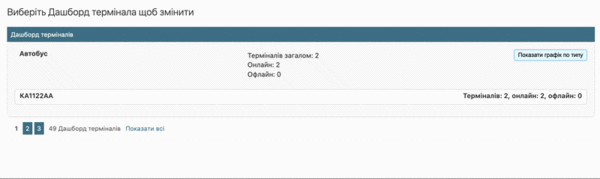
* '''Термінал''' Унікальний ідентифікатор термінала та його тип (наприклад, модель і тип валідатора). Натиснувши на назву термінала, Ви переходите до розділу[[Файл:Ezgif.com-video-to-gif-converter (39).gif|міні|600x600пкс]]'''Транспортні валідатори''', де можна переглянути детальну інформацію про пристрій.
* '''Статус''' Поточний стан термінала:
** '''Онлайн''' — термінал працює та передає дані;
** '''Офлайн''' — термінал не передає дані.
* '''Остання транзакція''' Дата та час останньої зафіксованої транзакції. Дозволяє Вам оцінити, коли термінал востаннє був активним.
* '''Графік''' Кнопка '''«Показати графік»''' дозволяє переглянути активність конкретного термінала протягом дня. Це зручно для аналізу навантаження та перевірки, чи стабільно працює пристрій.
Розділ призначений для ведення обліку всіх транспортних засобів перевізника. Тут зберігається інформація про автобуси, тролейбуси, трамваї та інший транспорт, який використовується для виконання рейсів.
Саме ці дані надалі використовуються при створенні розкладів рейсів, прив’язці транспорту до маршрутів та формуванні аналітики.
* '''Постачальник послуг''' — перевізник, якому належить транспорт.
* '''Тип транспорту''' — автобус, тролейбус, трамвай тощо.
* '''Бортовий номер''' — внутрішній номер транспортного засобу.
* '''Реєстраційний номер''' — державний номерний знак.
* '''Стан транспорту''' — актуальний статус (наприклад: «Ок», в ремонті тощо).
Праворуч доступні фільтри:
* за перевізником,
* за типом транспорту.
----
=== 🎮 Як користуватися розділом ===
'''1. Перегляд та пошук транспорту'''
У розділі відображається список усього транспорту перевізників. Ви можете скористатися пошуком або фільтрами (за перевізником, типом транспорту), щоб швидко знайти потрібний транспортний засіб.
Щоб змінити дані, натисніть на потрібний транспорт у списку. Відкриється форма, де можна оновити бортовий номер, реєстраційний номер, тип транспорту, стан або інші дані. Після внесення змін натисніть '''Зберегти'''.
'''3. Додавання нового транспорту'''
Натисніть '''«Додати транспорт»''', заповніть необхідні поля (перевізник, тип транспорту, номери тощо) та збережіть запис. Після цього транспорт стане доступним для використання в системі.
----
=== ➕ Як додати транспорт ===
У розділі '''«Транспортний парк»''' натисніть кнопку '''«Додати транспорт»''' у верхньому правому куті.
* У полі '''«Постачальник послуг»''' оберіть перевізника, до якого належить транспортний засіб.
* Заповніть основні дані:
** '''Бортовий номер''' — внутрішній номер транспорту у перевізника.
** '''Реєстраційний номер''' — державний номерний знак.
** '''Тип транспорту''' — автобус, трамвай, тролейбус тощо.
** '''Стан транспорту''' — актуальний статус (наприклад, «Ок», «на ремонті»).
* За потреби заповніть додаткові поля:
** '''Опис''' — інформація про транспорт або точку надання послуги.
** '''Коментар''' — внутрішні примітки.
** '''ID GPS трекера від Dozor''' — якщо транспорт інтегрований із системою GPS-моніторингу.
* Після заповнення обов’язкових полів натисніть '''«Зберегти»'''. Після цього транспорт з’явиться у списку та буде доступний для використання в розкладах і рейсах.
* іноді — додаткову інформацію (наприклад, прив’язку до транспорту або тестові позначки).
👉 Назва валідатора є клікабельною — натиснувши на неї, Ви переходите до сторінки редагування.
Внизу сторінки:
* пагінація для перемикання між сторінками;
* загальна кількість валідаторів;
* кнопка '''«Показати всі»''' для відображення повного списку.
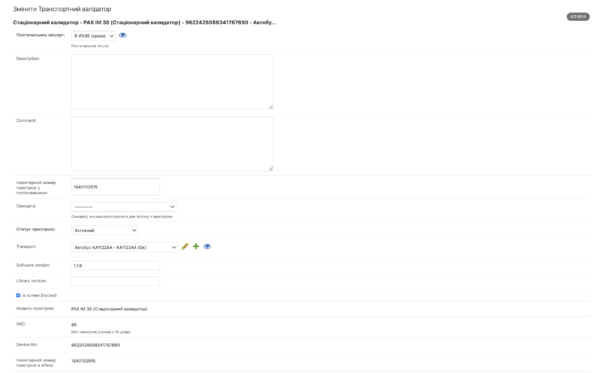
==== ✏️ Сторінка редагування валідатора ====
Після переходу відкривається форма з параметрами пристрою.
'''Основні поля'''
* '''Постачальник послуг''' Визначає, до якого сервісу належить валідатор (наприклад, E-PASS). [Зазвичай не змінюється без потреби.]
* '''Description''' Довільний опис валідатора. [Можете використовувати для внутрішніх приміток (наприклад, де встановлений пристрій).]
* '''Comment''' Додаткові коментарі. [Зручно фіксувати технічні особливості або історію змін.]
* '''Інвентарний номер пристрою постачальника''' Унікальний номер від постачальника обладнання.[[Файл:Знімок екрана 2026-04-14 о 11.41.25.png|міні|600x600пкс]]
* '''Сімкарта''' SIM-карта, яка використовується для зв’язку з валідатором. [Важливо для пристроїв, що передають дані онлайн]
* '''Статус пристрою''' Поточний стан валідатора (наприклад, '''Активний'''). [Якщо пристрій тимчасово не використовується — можна змінити статус]
* '''Transport''' Транспорт, до якого прив’язаний валідатор. Поруч доступні дії:
** ✏️ редагувати транспорт;
** ➕ додати новий;
** 👁️ переглянути.
* '''Software version''' Версія програмного забезпечення валідатора. [Допомагає контролювати оновлення.]
* '''Library version''' Версія бібліотек/внутрішнього ПЗ.
* '''Is screen blocked''' Прапорець блокування екрана пристрою. [Використовується для обмеження взаємодії з валідатором.]
'''Інформаційні поля (тільки для перегляду)'''
Ці поля відображаються для контролю і не редагуються:
* '''Модель пристрою'''
* '''IMEI''' — унікальний номер пристрою (15 цифр)
* '''Device ID''' — основний ідентифікатор у системі
* '''Інвентарний номер в Epass'''
[Ці дані важливі для діагностики, інтеграцій та звернень до підтримки.]
{| class="wikitable"
|+
!'''Значення статусів'''
'''🔄 Очікується: Рейс створено та заплановано, але його виконання ще не розпочалося. Це стандартний початковий статус для нового рейсу.'''
'''✅ Активний: Рейс перебуває у процесі виконання. Зазвичай встановлюється після фактичного початку зміни (фіксації реального часу старту).'''
'''⛔️ Завершений: Рейс успішно виконано та завершено. Встановлюється після фіксації фактичного часу завершення зміни.'''
'''🚮 Скасований: Рейс було заплановано, але він не відбувся. Використовується у випадках, коли рейс скасовано до початку виконання.'''
'''🦺 Технічна несправність ТЗ: Рейс не було виконано або було перервано через технічну несправність транспортного засобу. Статус використовується для фіксації причин невиконання рейсу з технічних причин.'''
Якщо валідатор не передає дані — перевірте:<br>
• чи обрана сімкарта;<br>
• чи пристрій має статус Активний;<br>
• чи правильно прив’язаний до транспорту.<br><br>
'''📝 Оформлено: Рейс завершено та оформлено в системі (дані підтверджені, зафіксовані або підготовлені для подальшої обробки/звітності). Зазвичай використовується як фінальний або службовий статус у внутрішніх процесах.'''
Використовуйте <strong>Description</strong> і <strong>Comment</strong>, щоб не губити контекст (особливо якщо пристроїв багато).<br><br>
|}
* '''Фактичний час початку зміни:''' дата та час фактичного початку рейсу. Встановлюється автоматично в момент початку зміни та використовується для фіксації реального старту виконання рейсу.[[Файл:Ezgif.com-video-to-gif-converter (4).gif|міні|600x600пкс]]
Регулярно перевіряйте <strong>Software version</strong> — це допоможе уникнути проблем із сумісністю.
* '''Фактичний час завершення зміни:''' дата та час фактичного завершення рейсу. Встановлюється автоматично після завершення зміни та використовується для фіксації фактичної тривалості рейсу.
</p>
* '''Транспорт:''' транспортний засіб, який виконує рейс. Ви можете обрати транспорт зі списку доступних або додати новий.
* '''Маршрут:''' маршрут, за яким виконується рейс. Визначає напрямок руху та зупинки рейсу.
* '''Водій:''' водій, який виконує рейс. Ви можете обрати водія зі списку зареєстрованих або додати нового.
Поточна версія на 09:49, 14 квітня 2026
🚌 Постачальники послуг
🚍 Рейси
Розділ призначений для керування рейсами перевізників у системі.
У цьому розділі створюються, плануються та редагуються рейси, а також виконується прив’язка рейсів до транспорту, маршрутів і працівників (водіїв, кондукторів).
Саме через рейси система формує фактичний графік роботи персоналу та відображає його в інших розділах (зокрема, в розділі «Працівники»).
🧭 Що ви бачите на сторінці
На сторінці відображається список рейсів у вигляді таблиці. У списку рейсів доступна така інформація:
постачальник послуг (перевізник);
транспорт, що виконує рейс;
маршрут рейсу;
дата та час виконання;
статус рейсу. На сторінці також доступні:
поле пошуку рейсів;
кнопка Export для експорту списку;
кнопка Додати рейс;
панель фільтрації за:
статусом зміни;
перевізником;
запланованим часом початку зміни.
🎮 Як користуватися розділом
Для перегляду або редагування рейсу натисніть на відповідний запис у списку.
У картці рейсу можна:
переглядати та змінювати запланований і фактичний час зміни;
переглядати статус рейсу;
прив’язувати транспорт і маршрут;
призначати водіїв і кондукторів;
переглядати події зміни статусу рейсу.
➕ Як додати рейс
Натисніть «Додати рейс».
Виберіть з випадаючого списку «Постачальника послуг». Визначає перевізника, для якого створюється рейс.
Введіть «Запланований час початку зміни та заверешння». Планова дата та час початку рейсу. Використовується для формування рейсу, розкладів і графіків. Плановий дата та час завершення рейсу, визначає тривалість зміни.
Статус зміни, змінюється автоматично та відображає поточний стан рейсу (наприклад: Очікується, Активний, Завершений).
Значення статусів:
🔄 Очікується: Рейс створено та заплановано, але його виконання ще не розпочалося. Це стандартний початковий статус для нового рейсу.
✅ Активний: Рейс перебуває у процесі виконання. Зазвичай встановлюється після фактичного початку зміни (фіксації реального часу старту).
⛔️ Завершений: Рейс успішно виконано та завершено. Встановлюється після фіксації фактичного часу завершення зміни.
🚮 Скасований: Рейс було заплановано, але він не відбувся. Використовується у випадках, коли рейс скасовано до початку виконання.
🦺 Технічна несправність ТЗ: Рейс не було виконано або було перервано через технічну несправність транспортного засобу. Статус використовується для фіксації причин невиконання рейсу з технічних причин.
📝 Оформлено: Рейс завершено та оформлено в системі (дані підтверджені, зафіксовані або підготовлені для подальшої обробки/звітності). Зазвичай використовується як фінальний або службовий статус у внутрішніх процесах.
Фактичний час початку зміни: дата та час фактичного початку рейсу. Встановлюється автоматично в момент початку зміни та використовується для фіксації реального старту виконання рейсу.
Транспорт: транспортний засіб, який виконує рейс. Ви можете обрати транспорт зі списку доступних або додати новий
Маршрут: маршрут, за яким виконується рейс. Визначає напрямок руху та зупинки рейсу.
Водій: водій, який виконує рейс. Ви можете обрати водія зі списку зареєстрованих або додати нового.
Початковий одометр: показник одометра транспортного засобу на початок рейсу. Використовується для обліку пробігу.
Кінцевий одометр: показник одометра транспортного засобу на кінець рейсу. Дає змогу визначити фактичний пробіг за рейс.
Розклад рейсу: розклад, у межах якого виконується рейс. Відображається автоматично, якщо рейс створено на основі розкладу.
Зареєстровані валідатори: валідатори, зареєстровані для виконання рейсу.
Статус синхронізації з Dozor: відображає стан синхронізації даних рейсу з системою Dozor (наприклад: Очікується).
Створено з валідатора: показує, чи був рейс створений водієм безпосередньо з валідатора (поза розкладом або адмініструванням).
Події зміни статусу рейсу
У цьому блоці відображається історія змін статусу рейсу.
Для кожної події вказано:
Старий статус — статус рейсу до зміни.
Новий статус — статус рейсу після зміни.
Дата створення — дата та час фіксації зміни статусу.
Видалити — можливість видалити подію зміни статусу (за наявності прав).
Щоб додати нову подію зміни статусу рейсу, натисніть «Додати ще Подія зміни статусу рейса».
Водії на рейсі
У цьому блоці Ви можете керувати списком водіїв, закріплених за рейсом.
Щоб додати водія на рейс, натисніть «Додати ще Водії на рейсі».
До рейсу можна додати одного або кількох водіїв залежно від конфігурації та правил компанії.
Кондуктори на рейсі
У цьому блоці Ви можете керувати списком кондукторів, які працюють на рейсі.
Щоб додати кондуктора на рейс, натисніть «Додати ще Кондуктори на рейсі».
Додані кондуктори прив’язуються до рейсу для обліку та контролю виконання.
📈 Дашборд терміналів
Розділ «Дашборд терміналів» призначений для моніторингу стану терміналів у розрізі типу транспорту, перевізників, рейсів і маршрутів.
За допомогою цього розділу Ви можете швидко оцінити:
загальну кількість терміналів;
кількість терміналів онлайн та офлайн;
проблемні ділянки, де термінали не виходять на зв’язок.
🧭 Що ви бачите на сторінці
Як читати дашборд терміналів
На дашборді термінали згруповані за типом транспорту (наприклад: тролейбус, автобус, трамвай).
Кожен блок відображає поточний стан терміналів для відповідного типу транспорту.
Загальна інформація по типу транспорту
У верхній частині кожного блоку відображається зведена статистика:
Терміналів загалом — загальна кількість терміналів цього типу;
Онлайн — кількість терміналів, які зараз передають дані;
Офлайн — кількість терміналів, які не виходять на зв’язок.
Ця інформація дозволяє швидко оцінити загальний стан терміналів по кожному типу транспорту.
Детальний перегляд терміналів у групі
Після розгортання групи терміналів відображається детальна інформація про кожен окремий термінал, що входить до цієї групи.
Інформація про групу
У верхній частині блоку відображається:
назва групи або ідентифікатор транспортного об’єкта;
загальна кількість терміналів у групі;
кількість терміналів онлайн та офлайн.
Також доступні дії:
перехід до об’єкта транспорту — для перегляду пов’язаної інформації про транспорт. При натисканні перехід в розділ - Транспортний парк
перегляд графіка по транспорту — для аналізу роботи терміналів у часовому розрізі.
Список терміналів
Нижче наведено перелік усіх терміналів, що належать до цієї групи.
Для кожного термінала відображається:
Термінал Унікальний ідентифікатор термінала та його тип (наприклад, модель і тип валідатора). Натискання на назву термінала відкриває сторінку
Список терміналів
Нижче наведено перелік усіх терміналів, що належать до цієї групи.
Для кожного термінала відображається:
Термінал Унікальний ідентифікатор термінала та його тип (наприклад, модель і тип валідатора). Натиснувши на назву термінала, Ви переходите до розділуТранспортні валідатори, де можна переглянути детальну інформацію про пристрій.
Статус Поточний стан термінала:
Онлайн — термінал працює та передає дані;
Офлайн — термінал не передає дані.
Остання транзакція Дата та час останньої зафіксованої транзакції. Дозволяє Вам оцінити, коли термінал востаннє був активним.
Графік Кнопка «Показати графік» дозволяє переглянути активність конкретного термінала протягом дня. Це зручно для аналізу навантаження та перевірки, чи стабільно працює пристрій.
⚠️ Зверніть увагу
можливість перегляду або редагування залежить від Ваших прав доступу.
Якщо у Вас недостатньо прав, сторінка може бути недоступною.
🚗 Транспортний парк
Розділ призначений для ведення обліку всіх транспортних засобів перевізника. Тут зберігається інформація про автобуси, тролейбуси, трамваї та інший транспорт, який використовується для виконання рейсів.
Саме ці дані надалі використовуються при створенні розкладів рейсів, прив’язці транспорту до маршрутів та формуванні аналітики.
🧭 Що ви бачите на сторінці
У таблиці відображаються:
Постачальник послуг — перевізник, якому належить транспорт.
Тип транспорту — автобус, тролейбус, трамвай тощо.
Бортовий номер — внутрішній номер транспортного засобу.
Реєстраційний номер — державний номерний знак.
Стан транспорту — актуальний статус (наприклад: «Ок», в ремонті тощо).
Праворуч доступні фільтри:
за перевізником,
за типом транспорту.
🎮 Як користуватися розділом
1. Перегляд та пошук транспорту
У розділі відображається список усього транспорту перевізників. Ви можете скористатися пошуком або фільтрами (за перевізником, типом транспорту), щоб швидко знайти потрібний транспортний засіб.
2. Редагування транспорту
Щоб змінити дані, натисніть на потрібний транспорт у списку. Відкриється форма, де можна оновити бортовий номер, реєстраційний номер, тип транспорту, стан або інші дані. Після внесення змін натисніть Зберегти.
3. Додавання нового транспорту
Натисніть «Додати транспорт», заповніть необхідні поля (перевізник, тип транспорту, номери тощо) та збережіть запис. Після цього транспорт стане доступним для використання в системі.
➕ Як додати транспорт
У розділі «Транспортний парк» натисніть кнопку «Додати транспорт» у верхньому правому куті.
У полі «Постачальник послуг» оберіть перевізника, до якого належить транспортний засіб.
Заповніть основні дані:
Бортовий номер — внутрішній номер транспорту у перевізника.
Реєстраційний номер — державний номерний знак.
Тип транспорту — автобус, трамвай, тролейбус тощо.
Стан транспорту — актуальний статус (наприклад, «Ок», «на ремонті»).
За потреби заповніть додаткові поля:
Опис — інформація про транспорт або точку надання послуги.
Коментар — внутрішні примітки.
ID GPS трекера від Dozor — якщо транспорт інтегрований із системою GPS-моніторингу.
Після заповнення обов’язкових полів натисніть «Зберегти». Після цього транспорт з’явиться у списку та буде доступний для використання в розкладах і рейсах.
🎫 Транспортні валідатори
Розділ призначений для перегляду, контролю та налаштування транспортних валідаторів, які використовуються у Вашому транспорті.
Тут Ви можете:
переглянути всі підключені валідатори;
перевірити їх тип та ідентифікатори;
перейти до редагування конкретного пристрою;
керувати прив’язкою до транспорту та технічними параметрами.
Що Ви бачите на сторінці
На сторінці відображається список усіх транспортних валідаторів у вигляді переліку.
Кожен рядок містить:
Тип валідатора (стаціонарний або мобільний);
Модель пристрою (наприклад, PAX, CIONTEK тощо);
Тип встановлення;
Унікальний ідентифікатор пристрою (Device ID);
іноді — додаткову інформацію (наприклад, прив’язку до транспорту або тестові позначки).
👉 Назва валідатора є клікабельною — натиснувши на неї, Ви переходите до сторінки редагування.
Внизу сторінки:
пагінація для перемикання між сторінками;
загальна кількість валідаторів;
кнопка «Показати всі» для відображення повного списку.
✏️ Сторінка редагування валідатора
Після переходу відкривається форма з параметрами пристрою.
Основні поля
Постачальник послуг Визначає, до якого сервісу належить валідатор (наприклад, E-PASS). [Зазвичай не змінюється без потреби.]
Description Довільний опис валідатора. [Можете використовувати для внутрішніх приміток (наприклад, де встановлений пристрій).]
Comment Додаткові коментарі. [Зручно фіксувати технічні особливості або історію змін.]
Інвентарний номер пристрою постачальника Унікальний номер від постачальника обладнання.
Сімкарта SIM-карта, яка використовується для зв’язку з валідатором. [Важливо для пристроїв, що передають дані онлайн]
Статус пристрою Поточний стан валідатора (наприклад, Активний). [Якщо пристрій тимчасово не використовується — можна змінити статус]
Transport Транспорт, до якого прив’язаний валідатор. Поруч доступні дії:
✏️ редагувати транспорт;
➕ додати новий;
👁️ переглянути.
Software version Версія програмного забезпечення валідатора. [Допомагає контролювати оновлення.]
Library version Версія бібліотек/внутрішнього ПЗ.
Is screen blocked Прапорець блокування екрана пристрою. [Використовується для обмеження взаємодії з валідатором.]
Інформаційні поля (тільки для перегляду)
Ці поля відображаються для контролю і не редагуються:
Модель пристрою
IMEI — унікальний номер пристрою (15 цифр)
Device ID — основний ідентифікатор у системі
Інвентарний номер в Epass
[Ці дані важливі для діагностики, інтеграцій та звернень до підтримки.]
Поради:
Якщо валідатор не передає дані — перевірте:
• чи обрана сімкарта;
• чи пристрій має статус Активний;
• чи правильно прив’язаний до транспорту.
Використовуйте Description і Comment, щоб не губити контекст (особливо якщо пристроїв багато).
Регулярно перевіряйте Software version — це допоможе уникнути проблем із сумісністю.


.gif)
.gif)
.gif)
.gif)
.gif)
.gif)
.gif)
.gif)
.gif)
.gif)
.gif)
.gif)
.gif)
.gif)